Nội dung
Dạo này mình hay được hỏi có cách nào chèn text copyright kiểu như trên Tấn Giang không, nhưng hôm nay mới bắt tay vào đi tìm xem có cách nào không.
May mắn kết quả là CÓ ^^
Yêu cầu
Down về những thứ sau:
- Phần mềm PhraseExpress
- File phrases_xx-yy-zz.pxp (Update ngày 02/07/2016 – file này sẽ được update nếu mình thấy có phương án chèn kí tự tối ưu hơn; xx, yy, zz tương ứng là ngày, tháng, năm update)
Nếu bạn đã từng down bản phrases trước đó, bấm vào đây.
Sau khi down xong, nhớ extract file PhraseExpress_USB.zip ra 1 folder mới nhé ^^
Thiết lập
Chú ý là phần thiết lập này chỉ làm trong lần đầu tiên sử dụng. Từ những lần sau thì không cần làm bước này nữa mà nhảy thẳng qua phần Sử dụng
Note thêm phát nữa là hình ảnh trong phần này có thể không chính xác với thực tế do bản phrases thường xuyên được mình thay đổi nên folder và phrase trong nó cũng thay đổi, mà hình thì mình không thay nếu thấy không cần thiết :P
Bước 1: Mở file phraseexpress.exe trong thư mục vừa extract. 1 hộp thoại sẽ hiện lên, tích vào Don’t show again, bấm Yes.

Bước 2: Tìm biểu tượng có hình dấu chấm than trong bong bóng hội thoại ở thanh Taskbar. Click chuột phải vào biểu tượng đó, chọn Edit phrases.

Bước 3: Sau khi hộp thoại mở ra, bấm Ctrl-I (i ngắn nhé ^^) (Trường hợp không thể bấm phím tắt thì bạn vào File -> Import -> PhraseExpress phrase file). Tìm và chọn file phrases_xx-yy-zz.pxp vừa down. Bấm Open. Một hộp thoại hiện ra, chọn No.

Bước 4: Bấm vào dấu cộng trước thư mục Phrase_xx-yy-zz, rồi chọn thư mục Copyright, sửa phrase có sẵn hoặc bấm vào New Phrase để thêm phrase mới.
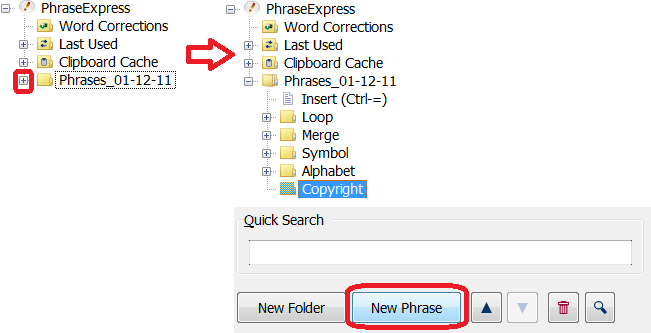
Bước 5: Gõ vào dòng Description text copyright mà mình muốn.

Bước 6: Gõ xong bấm tiếp vào New Phrase nếu muốn thêm các cụm khác. Ví dụ như mình có các cụm sau đây ^^

Sau khi đã thêm tất cả các cụm, bấm vào OK để lưu lại tất cả.
Sử dụng
Đầu tiên, phải đảm bảo là bạn đang chạy chương trình PhraseExpress đã nhé ^^
Bước 1: Vào bài viết mà mình muốn chèn thêm kí tự copyright, chuyển sang chế độ HTML.
Bước 2: Đặt con trỏ chuột tại chỗ muốn chèn kí tự, bấm Ctrl-= (giữ Ctrl và bấm phím “bằng”)
Ta da ^^ bạn sẽ thấy tại chỗ bạn đặt trỏ chuột xuất hiện thêm 1 đoạn có nội dung kiểu như đoạn được ngăn cách bằng hai đường màu đỏ ở dưới.

- Các cụm trong dấu lớn hơn/nhỏ hơn là để cho nội dung copyright mình chèn sẽ có màu trắng (trùng với màu nền).
- Các số, kí tự và dấu sẽ được generate ngẫu nhiên, vì thế không lo bị trùng nhau nhé ^^
- Nội dung giữa 2 dấu @ sẽ là phần Copyright bạn đã đặt trong phần Thiết lập, đương nhiên vẫn được tạo một cách random ^^~
Bây giờ thì thử xem với Copyright của mình sẽ có được những dòng nào nhé ^^
Ví dụ (nhớ bôi đen để đọc)
5916xd3qc20bzqw133xn@ tieuxuyen.wordpress.com @)$tp#*63ecid9118=&lw=%?\
lmrp~~^!&*xlzaxu37|?{`/$40@ tieuxuyen.wordpress.com @rz2586105386371241xc\[/\4
gi67wv~?83ba\]79bb.(78qa$.@ Yappa @hr38ht~^\?98(+22+{umbf}%
ru|\!]69}[hb73:?ou]=46:|rc|,45@ ~ Yappa ~ @56vz12vm[]82#|69tk4517cp
cu!)38+~,#442375yz\^fy62@ Yappa @!~!$ocauxqvdkd~`481\}oj|#60
Tùy biến
Đương nhiên, nếu các bạn muốn có 1 dãy copyright dạng khác (hay màu khác), các bạn hoàn toàn có thể thay đổi nó bằng cách thay đổi Phrase Insert có sẵn của mình.

Ví dụ nếu muốn chữ có màu đen thì thay #ffffff bằng #000000. Còn nếu muốn thay đổi trật tự hay thêm bớt gì thì cứ sửa thẳng trong Phrase content nhé. Trong trường hợp bạn muốn đặt 1 phím hot key khác (thay cho Ctrl-= của mình), bạn thay nó trong phần Hotkey ở hình trên ^^
Cuối cùng nhớ bấm OK để lưu.
Cách thay bản phrases mới cho phrases cũ
(dành cho những bạn muốn update các bản phrases mới của mình mà không muốn phải nhập lại text phần Copyright ^^)
Bước 1: Vào Settings, chọn thư mục PhraseExpress trên cùng, bấm Ctrl-I.
Bước 2: Tìm và chọn bản phrases mới nhất, bấm Open, hội thoại hiện lên, bấm No.
Bước 3: Chọn tất cả các phrase trong folder Copyright cũ (chọn tất cả bằng cách chọn phrase trên cùng, giữ Shift, rồi chọn phrase dưới cùng)
Bước 4: Kéo tất cả đám vừa chọn xuống folder Copyright mới.
Bước 5: Chọn bản phrases ban đầu, bấm Delete, chọn Yes.
Vậy là xong rồi đó ^^
https://tieuxuyen.wordpress.com/meo-wordpress/