WordPress #16: Text

Nội dung

  1. Màu nền cho đoạn
  2. Màu nền cho kí tự
  3. Đường kẻ ở trên chữ
  4. Chữ ở phía trên (mũ)
  5. Chữ ở phía dưới
  6. Đổi cỡ chữ
  7. Đổi font chữ
  8. Tạo đường kẻ ngang
  9. Tạo thông tin thêm cho kí tự

Viết nốt cái bài đã đặt cọc từ khi bắt đầu lập cái page Mẹo WordPress cho đến giờ :”>
Nội dung bài này sẽ là những gì bạn có thể làm được với text, tức là chỉnh sửa font, cỡ chữ, vân vân và vân vân… ^^

Với mỗi mục sẽ có tên, code và ví dụ cụ thể ^^
Tất cả đều phải được viết trong chế độ HTML.
Nội dung không được sắp xếp theo thứ tự gì hết thế nên để dễ cho các bạn, mình sẽ xếp cái list ngay bên cạnh để các bạn tiện xem. Nếu sau này có thêm cái gì thì mình sẽ post luôn vào bài này luôn. Thế nên phần nào viết ở dưới tức là được viết sau.

Những điều cần biết trước khi xem bài này

  • Màu sử dụng trong code HTML là mã màu hex. Để biết được mã hex cho mỗi màu, các bạn chọn dấu mũi tên cạnh hình chữ A trong thanh công cụ trên WordPress, chọn More colors, copy mã trong ô Color
  • Code span dùng cho từ/cụm từ trong một đoạn, p cho cả đoạn, div cho nhiều đoạn hoặc cả bài.
  • Để áp dụng nhiều thuộc tính cho một đoạn, hãy gộp nó lại trong cùng một thẻ.

Màu nền cho đoạn

Cái này thích hợp khi viết sì poi, tức là khi đó, người đọc phải bôi đen mới có thể đọc được. Nên để màu chữ trùng với màu nền

<div style="padding: 12px; background-color: #mã hex; line-height: 1.4;">ĐOẠN</div>

Ví dụ:

<div style="padding: 12px; background-color: #8ff9eb; line-height: 1.4;">Đây là một đoạn văn ví dụ.</div>

Kết quả:

Đây là một đoạn văn ví dụ.

Màu nền cho kí tự

<span style="background-color: #mã hex;">KÍ TỰ</span>

Ví dụ:

Đây là một đoạn văn <span style="background-color: #8ff9eb;">ví dụ</span>.

Kết quả:
Đây là một đoạn văn ví dụ.

Đường kẻ ở trên chữ

<span style="text-decoration: overline;">KÍ TỰ</span>

Ví dụ:

Đây là một đoạn văn <span style="text-decoration: overline;">ví dụ</span>.

Kết quả:
Đây là một đoạn văn ví dụ.

Chữ ở phía trên (mũ)

<sup>KÍ TỰ</sup>

Ví dụ:

Đây là một đoạn văn <sup>ví dụ</sup>.

Kết quả:
Đây là một đoạn văn ví dụ.

Chữ ở phía dưới

<sub>KÍ TỰ</sub>

Ví dụ:

Đây là một đoạn văn <sub>ví dụ</sub>.

Kết quả:

Đây là một đoạn văn ví dụ.

Đổi cỡ chữ

<span style="font-size:100%;">KÍ TỰ</span>

Ví dụ:

Đây là một đoạn văn <span style="font-size:200%;">ví dụ</span>.

Kết quả:

Đây là một đoạn văn ví dụ.

Đổi font chữ

Về lý thuyết thì bạn có thể để bất cứ font nào mà bạn muốn, nhưng chỉ máy nào có cài font đó thì mới hiện ra được thôi. Vì vậy, để an toàn, hãy chỉ dùng những font mà Windows có sẵn. Đó là:
Arial
Arial Black
Comic Sans MS
Courier New
Georgia
Impact
Lucida Console
Lucida Sans Unicode
Palatino Linotype
Tahoma
Times New Roman
Trebuchet MS
Verdana

<span style="font-family:TÊN FONT;">KÍ TỰ</span>

Ví dụ:

Đây là một đoạn văn <span style="font-family:Palatino Linotype;">ví dụ</span>.

Kết quả:

Đây là một đoạn văn ví dụ.

Tạo đường kẻ ngang

<hr />

Ví dụ:

Đây là một đoạn văn ví dụ.
<hr />
Đây là một đoạn văn ví dụ.

Kết quả:

Đây là một đoạn văn ví dụ.


Đây là một đoạn văn ví dụ.

Tạo thông tin thêm cho kí tự

Cái này tức là khi di chuyển vào một kí tự, một dòng giải thích/thông tin thêm cho kí tự đó sẽ hiện ra.
Cũng có thể sử dụng nó như một hình thức spoiler cho truyện, yêu cầu người xem phải di chuyển chuột vào chỗ đó mới đọc được phần spoil ^^

<abbr title="THÔNG TIN THÊM">KÍ TỰ</abbr>

Ví dụ:

Đây là một đoạn văn <abbr title="Đây là một đoạn thông tin thêm.">ví dụ</abbr>.

Kết quả:

Đây là một đoạn văn ví dụ.
https://tieuxuyen.wordpress.com/meo-wordpress/

WordPress #15: Lặt vặt (3)

1. Dùng thẻ nhanh khi comment tại WordPress
Bước 1: Cài addon Greasemonkey, restart Firefox (nếu cài rồi thì bạn không cần cài lại nữa ^^)
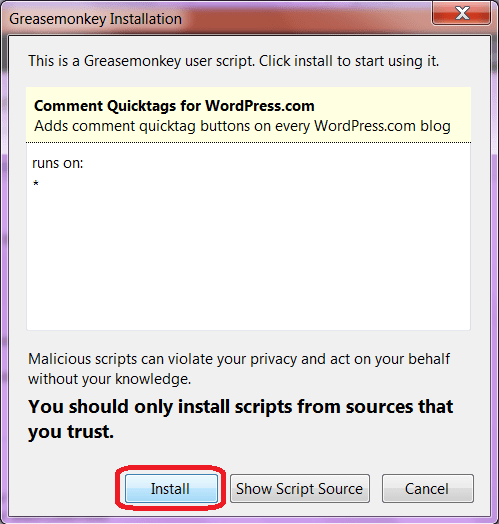
Bước 2: Cài script Comment Quicktags for WordPress.com, đợi mấy giây, bấm vào Install

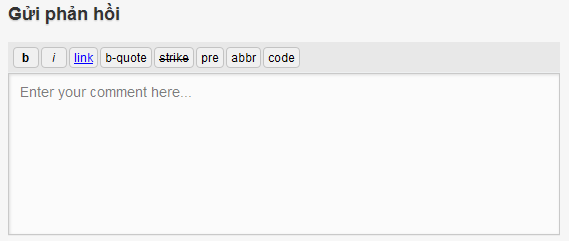
Sau khi cài xong, bạn có thể thấy ở phần comment trong bất kỳ chỗ nào của WordPress đều có thêm 1 thanh nho nhỏ như thế này ^^


Thanh này chứa các tag cơ bản mà các bạn có thể dùng khi comment, riêng 3 thẻ cuối thì thông thường không dùng đến bao giờ ^^
Cách sử dụng là bôi đen đoạn muốn chỉnh, rồi bấm vào tag tương ứng:

  • b: in đậm
  • i: in nghiêng
  • link: tạo liên kết
  • b-quote: tạo trích dẫn
  • strike: gạch ngang

2. Cách xử lý khi gặp phải những trang có hình nền khó nhìn chữ
Cài addon User Agent Switcher
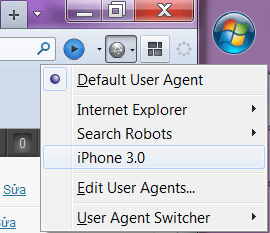
Khi gặp phải trang khó nhìn chữ, bấm vào biểu tượng User Agent Switcher trên thanh công cụ, chọn iPhone 3.0


Sau đó refresh lại trang, lúc ấy bạn đã xem trang này dưới dạng xem dành cho di động, mà theme WordPress dành cho di động rất dễ nhìn ;)
Bao giờ đọc xong và không cần dùng nữa, chọn về lựa chọn Default User Agent nhé ^^

https://tieuxuyen.wordpress.com/meo-wordpress/

WordPress #14: Lặt vặt (2)

Bạn đã bao giờ mở hàng chục tab blog WordPress, và rồi tiếng nhạc từ soundcloud tự động bật lên, trong khi đó bạn không thể xác định được rốt cục là nhạc nó ở chỗ nào để tắt, hoặc là biết nó ở trang nào rồi mà tìm hoài không ra chỗ để widget nhạc?

Thế thì bài viết này sẽ giúp bạn giải quyết phần nào vấn đề này ^^

Như các bạn đã biết, bất cứ khi nào mở 1 trang mới thì nhạc nó sẽ load lại từ đầu đúng không ^^

Vậy thì thay vì đi tìm tab nào hay chỗ nào có nhạc, thì hãy mở 1 trang mới mà bạn biết chắc chắn sẽ có nhạc autoplay <như trang của mình chẳng hạn =)))))>, đợi 1 lúc cho nhạc của trang đấy load, sau đó đóng trang đó đi. Vậy là xong ^^

https://tieuxuyen.wordpress.com/meo-wordpress/

WordPress #13: Slideshow

Nội dung

Có liên quan

Kể từ ngày 29/11/2012, WordPress đã thay đổi cách thêm media. Và slideshow đã trở thành 1 phần của Gallery. Xem chi tiết về Gallery ở đây.

Câu hỏi thường gặp

  1. Có thể sửa một slideshow không?
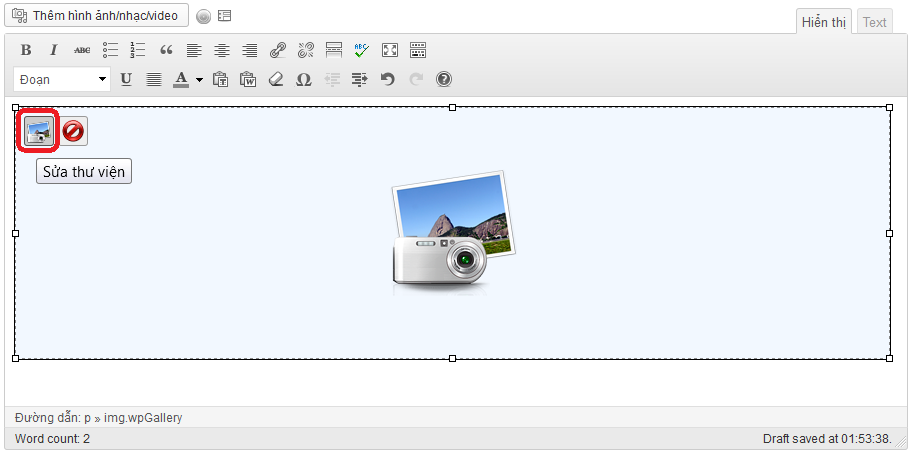
    Có. Click vào slideshow cần sửa, chọn Sửa thư viện. Sau đó bạn có thể thay đổi cách sắp xếp trong slideshow, thêm, bớt hình tự do.

    wp_21

  2. Làm thế nào để chỉnh sửa kích cỡ của một slideshow?
    Slideshow sẽ tự động điều chỉnh kích cỡ theo chiều rộng của bài viết. Bạn không thể tự chỉnh sửa nó.
  3. Có thể dùng nhiều slideshow trong một bài viết không?
    Có.
  4. Có thể sử dụng shortcode slideshow cũ không?
    Có. Với slideshow kiểu cũ thì bạn phải đăng tất cả những hình ảnh cần dùng trong slideshow vào bài viết đó. Sau đó sử dụng shortcode sau:

    [slideshow]

https://tieuxuyen.wordpress.com/meo-wordpress/

WordPress #12: Author Box

Bạn vào 1 blog nào đó và thấy ở mỗi bài viết đều có một box nho nhỏ ghi tên người viết và dòng giới thiệu về người đấy ở dưới mỗi bài viết, muốn làm như vậy nhưng không biết làm thế nào?

Vậy bài viết này dành cho bạn.

Đầu tiên, bạn phải biết rằng không phải theme nào cũng hỗ trợ cái này mà chỉ có 1 số theme nhất định thôi. Bạn có thể xem thử theme một trang bài viết bất kỳ để xem có thấy author box đó không. Lưu ý: Một số theme yêu cầu phải có từ 2 author trở lên mới hiện phần about.

Sau khi đã chọn được 1 theme hỗ trợ thì việc tiếp theo là viết phần about về mình. Vào Thành viên -> My Profile -> Basic Details và gõ vào phần About you.

Sau khi gõ xong, bấm vào Update Profile. Vậy là xong rồi đấy ^^

https://tieuxuyen.wordpress.com/meo-wordpress/