Trong bài viết lần này, mình sẽ hướng dẫn các bạn chèn video từ các trang không phải là Youtube vào WordPress ^^
Bài viết này sẽ chia làm 2 phần. Một là hướng dẫn cách chèn những video từ những trang được hỗ trợ sẵn trong WordPress, hai là những trang không được hỗ trợ.
Với các trang được hỗ trợ
Với các trang được WordPress hỗ trợ, bạn chỉ cần copy liên kết dẫn tới video đó và paste thẳng vào trong WordPress. WordPress sẽ tự động chèn video vào bài. WordPress hỗ trợ sẵn các trang chia sẻ video sau:
Đường dẫn phải được copy từ thanh address paste thẳng vào bài, chứ không phải là ở chế độ liên kết trong WordPress.
Phải post đường dẫn tới video trong một dòng riêng, không được thêm các ký tự hay khoảng trắng trong dòng đó.
Với các trang không được hỗ trợ
Sau đây là hướng dẫn đối với các trang chia sẻ video khác mà mình cho là thông dụng. Bao gồm: Zing MP3, NCT, Clip. Song nếu bạn muốn đưa video trong các trang khác lên thì các bạn cứ comment tên trang bên dưới, mình sẽ thêm code cho bạn.
Bước 1: Mở trang nhạc mà bạn muốn chèn vào WordPress Bước 2: Tìm code để chia sẻ của video đó Bước 3: Sửa code vừa tìm được theo hướng dẫn ở đây. Các thông số về chiều rộng và chiều cao bạn có thể tùy biến Bước 4: Dán đoạn code sửa vào bài viết
Ví dụ nhận được khi dùng code sửa:
Chú ý: Trường hợp mà bạn dùng đúng code mà trình chơi nhạc không hiện, thì rất có thể là vì blog bạn đang dùng giao thức https. Lúc ấy, bạn chỉ cần thay trong code từ http thành https thì sẽ hiện được trình chơi nhạc. Trường hợp thay mà nó không hiện (hiện trắng) thì tức là trang nhạc đó chưa hỗ trợ giao thức https, nên bạn hãy chuyển sang trang có hỗ trợ nhé ^^
Hẳn các bạn đều biết một cách để chèn nhạc lên WordPress. Đó là dùng Soundcloud. Nhưng dùng Soundcloud có một điểm khá là bất tiện. Đó là nó giới hạn thời lượng của những bản nhạc được up lên. Không những thế, lỡ dính bài nào của các nghệ sĩ Anh hay Mỹ là coi như nó không cho up luôn. Vậy nên trong bài này, mình sẽ hướng dẫn các bạn đưa nhạc lên WordPress thông qua các trang khác.
Trong phạm vi bài viết này, mình sẽ hướng dẫn các bạn cách chèn nhạc từ các trang nhạc online thông dụng, hoặc chèn nhạc do bạn tự up.
Chèn nhạc từ các trang nghe nhạc online
Sau đây là hướng dẫn đối với các trang nghe nhạc online mà mình cho là thông dụng. Bao gồm: Zing MP3, NCT. Song nếu bạn muốn đưa nhạc trong các trang khác lên thì các bạn cứ comment tên trang bên dưới, mình sẽ thêm code cho bạn.
Bước 1: Mở trang nhạc mà bạn muốn chèn vào WordPress Bước 2: Tìm code để chia sẻ của bài hát đó Bước 3: Sửa code vừa tìm được theo hướng dẫn ở đây. Các thông số về chiều rộng và chiều cao bạn có thể sửa hoặc bỏ đi để dùng thông số mặc định Bước 4: Dán đoạn code sửa vào bài viết
Ví dụ nhận được khi dùng code sửa:
Chú ý: Trường hợp mà bạn dùng đúng code mà trình chơi nhạc không hiện, thì rất có thể là vì blog bạn đang dùng giao thức https. Lúc ấy, bạn chỉ cần thay trong code từ http thành https thì sẽ hiện được trình chơi nhạc. Trường hợp thay mà nó không hiện (hiện trắng) thì tức là trang nhạc đó chưa hỗ trợ giao thức https, nên bạn hãy chuyển sang trang có hỗ trợ nhé ^^
Update mới nhất: Hiện giờ các trang nhạc đã thay đổi code khiến cho code hiện tại không hiện được nữa. Hiện giờ tớ cũng chưa có hướng sửa code nào khả thi cả, nhất là khi các trang nhạc cứ thay code xoành xoạch. Thế nên tuy rất tiếc nhưng tớ cũng quyết định là không tiếp tục hỗ trợ các bạn trong việc chèn nhạc từ các trang nhạc online nữa
Chèn nhạc bạn tự up
Sử dụng Cloudup sẽ tiện hơn nếu bạn muốn tự up file mp3 lên hay đơn giản là không muốn đưa nó lên các trang nghe nhạc online vì lí do nào đó. Về Cloudup thì đây là một dịch vụ chia sẻ file của hãng Automattic, hãng sở hữu chính dịch vụ WordPress mà chúng mình đang sử dụng. Vì thế các bạn có thể yên tâm khi sử dụng trang này.
Bước 1: Đăng ký tài khoản Cloudup ở đây Bước 2: Up lên file nhạc mp3 mà bạn muốn chèn Bước 3: Click vào file nhạc vừa up, sẽ dẫn tới trang xem file Bước 4: Copy địa chỉ trang xem file, vứt thẳng vào WordPress là xong. Chú ý bạn phải paste link vào một dòng riêng, không được có định dạng gì ngoài định dạng mặc định.
Trường hợp các bạn không muốn hiện cả box to như trên, thì các bạn có thể sử dụng trình chơi nhạc mặc định của WordPress bằng cách sau:
– Tại trang xem thử file, click vào tùy chọn More ở góc trên cùng bên phải, chọn Direct URL -> Tùy chọn tự động biến thành Copied, tức là đã được copy vào bộ nhớ tạm
– Paste link vừa copy thẳng vào WordPress. Đương nhiên vẫn phải tuân theo đúng quy tắc: Paste link vào một dòng riêng, không được có định dạng gì ngoài định dạng mặc định
Ví dụ link tớ copy được là
https://cldup.com/3xzhyj06rR.mp3
Kết quả nhận được sẽ là
Chú ý: Nếu các bạn muốn đặt nhạc vào widget thì hãy thay link direct vừa copy ở trên vào code sau:
Gallery của WordPress là một cách tuyệt vời để chia sẻ hình ảnh của bạn với bạn bè, gia đình và những người theo dõi. Gallery sẽ hiển thị một tập hợp các hình ảnh nhỏ trong thư viện. Người xem có thể bấm vào bất kỳ hình ảnh nào để mở trình xem ảnh toàn màn hình, cho phép xem từng hình ảnh trong Gallery. Với tùy chọn Slideshow, hình ảnh sẽ tự động chuyển sau vài giây.
Cách tạo Gallery
Bước 1: Bấm nút Thêm hình ảnh/nhạc/video.
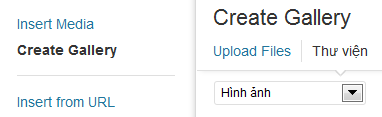
Bước 2: Chọn Create Gallery. Ở đây, bạn có thể upload ảnh mới hoặc chọn những ảnh đã up trong thư viện để tạo gallery. Bấm vào hình để chọn. Chọn xong bấm Create a new gallery ở góc dưới cùng bên phải.
Bước 3: Màn hình tiếp theo sẽ cho phép bạn thêm chú thích cho mỗi hình, thay đổi thứ tự hình bằng cách kéo và thả (nếu muốn). Đặc biệt, phần Cài đặt cho thư viện sẽ cho phép bạn chọn cách mà Gallery hiển thị.
Link to: Liên kết khi bấm vào ảnh
– Media File: Dẫn trực tiếp đến ảnh
– Trang tập tin đính kèm: Dẫn đến trang đăng ảnh trong blog của bạn
Số cột: Số cột hiển thị
Random Order: Hiển thị hình ảnh theo thứ tự ngẫu nhiên
Định dạng:
– Thumbnail Grid: Hiển thị thumbnail cho mỗi ảnh hình chữ nhật với kích cỡ bằng nhau
– Tiled Mosaic: Hiển thị thumbnail cho mỗi ảnh với kích cỡ khác nhau theo kiểu lát gạch
– Square Tiles: Hiển thị thumbnail cho mỗi ảnh hình vuông với kích cỡ bằng nhau
– Circles: Hiển thị thumbnail cho mỗi ảnh hình chữ nhật với kích cỡ bằng nhau
– Slideshow: Tạo slideshow. Xem Câu hỏi thường gặp với slideshow ở đây
Bạn đã bao giờ vào những trang WordPress (trên host riêng) hoặc Blogspot mà sử dụng những javascript khiến cho bạn không thể click chuột phải hay bôi đen bằng chuột trái chưa :D
Chưa thì tốt, nhưng nếu gặp rồi thì chắc hẳn các bạn đều thấy rất khó chịu vì khó mà xem trang theo ý mình đúng không. Bài viết này sẽ hướng dẫn các bạn xử lý những tình huống như thế ^^
Đầu tiên, các bạn down add-on sau về máy: RightToClick, restart Firefox. Sau khi cài xong, bạn sẽ thấy trên thanh toolbar sẽ có một biểu tượng hình trỏ chuột màu vàng ở trên cùng bên phải.
Giờ đây thì khi gặp phải những trang block chuột phải, v.v, bạn chỉ cần click vào hình trỏ chuột màu vàng này, biểu tượng đó sẽ nhấp nháy giữa hình 1 trỏ chuột màu vàng và 2 trỏ chuột màu xanh (như hình trên), và đồng thời javasript dùng để block chuột phải đã bị vô hiệu hóa, bạn có thể vô tư làm gì thì làm rồi ^^
Bạn muốn chia sẻ một loạt những video Youtube dưới dạng playlist. Hoặc bạn đã có sẵn playlist rồi và muốn chia sẻ nó trên WordPress. Vậy thì bài viết này dành cho các bạn ^^
Cách tạo playlist
Bước 1: Đương nhiên muốn tạo được playlist củaYoutube thì bạn phải có 1 tài khoản Youtube đã nhé :D
Nếu bạn muốn tạo playlist từ những video mình đã like thì vào link nè http://www.youtube.com/my_liked_videos
Còn trong trường hợp đó là những video bạn chưa like (hoặc bạn không muốn like), thì bạn vào đây, liên kết này là danh sách những video mà bạn đã xem theo thứ tự thời gian xem. Ban nên xem lại 1 lượt những video chuẩn bị muốn đưa vào list để Youtube xếp những video lên đầu ^^ http://www.youtube.com/my_history
Trong trường hợp bạn muốn tạo list từ những video mình đã upload thì vào đây http://www.youtube.com/my_videos
Bước 2: Tích vào ô vuông đằng trước những video muốn thêm vào list, sau khi chọn xong thì bấm vào nút Thêm vào, chọn Thêm vào danh sách phát mới, nhập vào tên danh sách, bấm Tạo danh sách. Còn nếu muốn thêm video vào danh sách có sẵn thì chọn luôn danh sách đó. Xong :D
Cách đưa playlist vào WordPress
Nếu bạn đã có 1 playlist cho riêng mình, hoặc muốn chia sẻ những playlist do người khác đã tạo, bạn làm như sau :D
1 đường dẫn đến playlist thường có dạng như thế này

 Bước 2: Chọn Create Gallery. Ở đây, bạn có thể upload ảnh mới hoặc chọn những ảnh đã up trong thư viện để tạo gallery. Bấm vào hình để chọn. Chọn xong bấm Create a new gallery ở góc dưới cùng bên phải.
